كيفية استخدام Unlocker لحل "لا يمكن حذف ملف / مجلد قيد الاستخدام"

تعرف على كيفية استخدام Unlocker لحل مشكلة مثل لا يمكن حذف ملف / مجلد قيد الاستخدام. يساعد Unlocker على تحديد العملية التي قفل الملف وإطلاقه.
بادئ ذي بدء ، إذا لم يكن لديك برنامج إلغاء قفل مثبتًا ، فيمكنك الحصول عليه من الرابط أدناه.
تحميل مجاني UNLOCKER
نظرة عامة على Unlocker
أداة قوية تستخدم لفتح الملفات والمجلدات. تحافظ هذه الأداة على حفظ جهاز الكمبيوتر الخاص بك من جميع أنواع رسائل خطأ windows مثل الملفات لا يمكن حذفها أو رفض الوصول أو استخدام الملف المصدر أو الوجهة ، الملف قيد الاستخدام حاليًا لبرنامج أو مستخدم آخر إلخ.
Unlocker هو برنامج مفيد لفتح الملف. أثناء حذف الملف المقفل ، لن يحدث ذلك. . العرض التوضيحي أدناه.

لذا ، كان بحاجة إلى فتح المجلد أو الملف المقفل. في هذا البرنامج التعليمي سوف نتعلم ...
كيفية استخدام UNLOCKER - خطوات بسيطة
بعد تثبيت Unlocker ، سيطلب عند إعداده الأولي كلمة مرور.
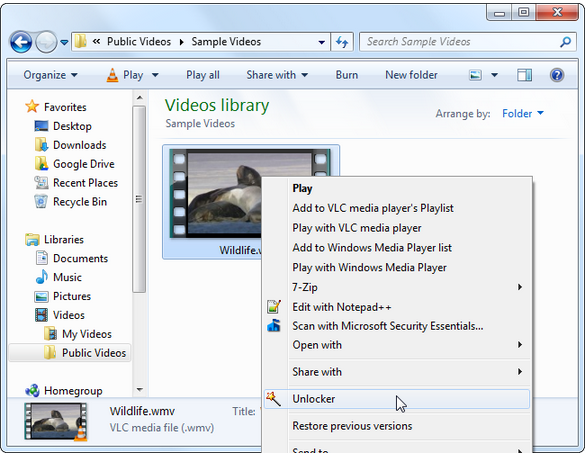
- انقر بزر الماوس الأيمن على الملف المقفل. حدد "unlocker"
- سترى قائمة بالعمليات التي أغلقت الملف أو المجلد. في الأسفل سترى "عملية الإيقاف" انقر عليها.
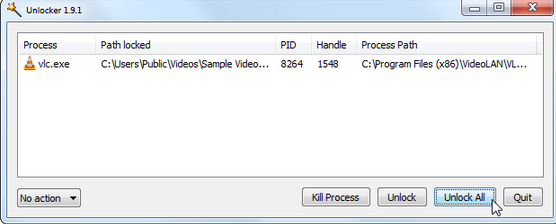
- انتقل الآن إلى الملف الذي تم إلغاء قفله. افتحها أو احذفها وفقًا لراحتك.
الخلاصة - أسهل طريقة لفتح ملف
Unlocker هو برنامج المرافق. آمل أن يساعدك هذا في فتح الملفات المقفلة. طريقة أبسط وأسهل لإلغاء القفل تريد فقط التثبيت في جهاز الكمبيوتر الخاص بك